Windows е заключена. Как да премахнете банер?
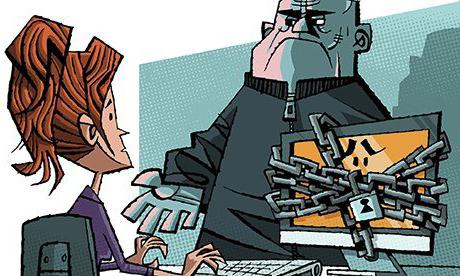
Представете си обикновен потребител на компютър. Това е човекът, който най-често има минимални познания за защита на устройството си от вируси. Въпреки това, той "пътува" на всички желани сайтове, отива на предложените връзки, без да мисли за възможната опасност от неговите действия. В един момент той вижда следната картина пред себе си: компютърният екран е заключен и нападателите искат пари за отключване. Какво да правим, как да премахнем банера?
Причини за блокиране. Защо някой се нуждае от това?

Можете да заключите компютъра си по няколко начина. Най-често това се случва, защото потребителят посещава порнографски сайтове или изтегля и инсталира злонамерен софтуер, който се разпространява в целия свят. В резултат на това, ако това се случи за вас за първи път, можете дори да се страхувате от това, което се появява на екрана на компютъра. Посланието може да ви обвини в събирането на незаконна информация в интернет и в много други грехове. Тогава те ще поискат да платят за възможността за отключване. Ще бъдете разказани подробно как да премахнете банер къде и колко да се прехвърлят пари за него. Емисионна цена - от 500 до 2000 рубли. Но най-важното е, че след изпращане на SMS никой няма да отблокира нищо за вас. Така че не е нужно никой да плаща нищо. По това време има няколко начина за решаване на проблема самостоятелно, без да хвърлят пари във вятъра.
Ad
Какво е опасно да блокирате Windows
Първо, такъв проблем може да се случи само с нелицензирана версия на операционната система. Лицензирано постоянно и редовно се актуализира, следователно по-надеждно защитено. Такъв вирус ще се подобрява през цялото време, т.е. става по-опасен и по-опасен, за да донесе доход на авторите си. Защо е толкова опасен? Фактът, че той не е регистриран само в автозареждане, а "погребан" е много по-дълбок, благодарение на който може да работи дори при зареждане само на услуги и драйвери, както и в безопасен режим. След това е доста трудно да накарате устройството да работи. Все пак това не е напълно безнадеждно. Нека разгледаме няколко начина за това как да се реанимира един компютър, как да се премахне банер и отново да се получи възможност за пълна работа.
Ad
Отключване на Windows с Malwarebytes Anti-Malware
- Рестартирайте компютъра с безопасен режим. Устройството трябва да е свързано към мрежата.

- От сайта, който изтегляме, инсталираме, след това стартира безплатната версия на посочения антивирусен софтуер.
- Ние откриваме всички заразени обекти и ги изтриваме.
- Рестартирайте излекуваното устройство.
- Основната препоръка след завършването на отключването е да се инсталира мощна антивирусна защита в реално време. Това ще предотврати по-нататъшното блокиране на Windows.
Този метод не винаги гарантира изпълнението на задачата. В този случай можете да използвате друг метод.
Премахване на вируса с помощта на Dr.Web LiveCD
Едно е, когато вирусът ви изисква да изпратите платен SMS, за да отключите компютър. В този случай, понякога след плащане проблемът може да бъде разрешен. Не е никакъв факт, както вече беше написано, но има такава възможност.
Ad

Друго нещо е, когато устройството ви се зарази с "зловреден софтуер", наречен Winlock. Този вирус може лесно да изтрие всички ваши данни и дори да обвинява разпространението на порнографията. Но най-лошото е, че блокира системата преди стартирането на операционната система. Тоест описаният по-горе метод не може да бъде приложен тук. Нищо, прилагайте друга версия на унищожаване на инфекцията - зареждащия диск от любимата ви компания Dr.Web. Създайте такъв диск и продължете.

- Поставяме го в устройството и след това рестартираме устройството.
- Ако се появи вирус, който не е изключен, ще влезем в BIOS, където ще поставим обувка от USB флаш устройство или диск. Рестартирайте отново.
- Сега, най-вероятно, всичко ще бъде наред. Поставяме руския език и следваме по-долу.
- Трябва да изчакате известно време, докато изтеглянето ще продължи. Ще се появи прозорец на антивирусна програма. Кликнете върху бутона „Go“ (Напред) срещу „Scanner“ (Сканер).
- Сканиране на компютъра за вируси. Очакваме Dr.Web да намери нашия изнудвател и да го премахне. След това изберете пълното сканиране и го стартирайте.
- Когато антивирусната програма открие заплаха, тя ще ни уведоми.
В крайна сметка с помощта на Dr.Web LiveCD обработваме регистъра и обратно. Понякога след това вирусът на рансъмуер изчезва и не е необходимо да изпълнявате пълно сканиране. Опитваме се да включим компютъра и се надяваме, че сме изпълнили задачата за премахване на банера. Windows е заключена сега не би трябвало да е, то е в миналото. И сме усвоили друг метод за справяне с вируса.
Ad
Отключи кодовете и Avz Utility
Има вариант, който в някои случаи също може да ни помогне. Dr.Web има кодове за отключване на операционната система. Необходимо е да изберете скрийншот от нашия вирус от списъка и да видите необходимия код. Можете също да въведете телефонния номер, на който искате да изпратите SMS, щракнете върху търсене - и получите кода. След отключване, трябва да третирате компютъра с помощта на обикновен антивирус. Ако не, можете да използвате добре познатата помощна програма Avz.
- За причината, от която се нуждаем: диск / флаш устройство и компютър.
- От помощната програма за зареждане и запис на сменяеми носители.
- Изберете опцията за зареждане “Safe with support line support”, като натиснете F8 в началото на процеса.
- По време на нормалния ход на процеса ще се появи командния ред.
- Сменяеми носители, поставени в устройството.
- Пишем изследовател и натиснете бутона за въвеждане.
- Пред нас е „Моят компютър“.
- Намираме помощната програма avz.exe на преносим носител и го изпълняваме.
- Следваме курса: “Файл - Помощник за отстраняване на неизправности, системни проблеми - всички проблеми”, маркирайте всички квадратчета, освен “Автоматично обновяване на системата е забранено” и всички “Автоматично активиране с ...” е активирано. След това кликнете върху „Поправяне на отбелязаните проблеми“.
- Също така отбележете всички проблеми в „Настройки на браузъра и настройки“ и щракнете върху „Fix“.
- В раздела “Поверителност” по аналогия отбелязваме всички проблеми.
- Оставайки в avz, затворете прозореца. Натискаме "Сервиз", а по-нататък - "Мениджър на разширения на проводника" и от всички точки, написани в черен цвят, премахваме кърлежите.
- Сега включваме „Service“ и още - „IE Extension Manager“. Пред нас се появява списък, който изтрива всички редове.
- Ние рестартираме компютъра, след което вероятно няма да има повече проблеми. Стартирайте традиционен антивирус за почистване. Проблемът с това как да се премахне банерът е решен.
заключение
Това са далеч от единствените начини за премахване на вируса. Можете да използвате скриптовете, помощната програма "Kaspersky" - Virus Removal Tool, преинсталирайте операционната система. Също така се случва, че премахването на банера не минава безболезнено за компютъра. Работният плот може да е празен, курсорът на мишката няма да работи. Първата възможност за коригиране на тези грешки е безопасен режим и дезинфекция на устройството под него. Но това не винаги помага. В този случай трябва да стартирате компютъра от сменяем носител. За тази цел Windows е създала специални дистрибуции. Стартираме и лекуваме устройството. Сега най-накрая разбрахме как да премахнем банера от работния плот. Важни съвети: описаното лечение не е лесно за "не напредналите" потребители на компютри. Така че хората, ако не са уверени в своите способности, е по-добре да се обърнат към специалисти.