Как да премахнете паролата на "Windows 8": няколко прости решения
Запаметяването на различни пароли за модерен потребител на компютър или мобилно устройство е истинско главоболие. В крайна сметка почти всеки, който работи с Windows платформи, се чуди за Windows 8: как да премахне паролата при влизане? Няма нищо особено трудно в това отношение и приложените решения ще се вместят както за Г-7, така и за Г-20.
Как да премахнете паролата на "Windows 8": основни настройки
Ясно е, че постоянното изискване за парола, когато системата ботуши ще предизвика някой да се побърква. Но за начало си струва да разберем, че изключването на защитения идентификатор за влизане има смисъл само ако става въпрос само за домашния терминал, където никой, освен потребителят, вече не работи. Ако това е офис компютър, това не се препоръчва (поне по отношение на поверителността на личните данни).
Ad
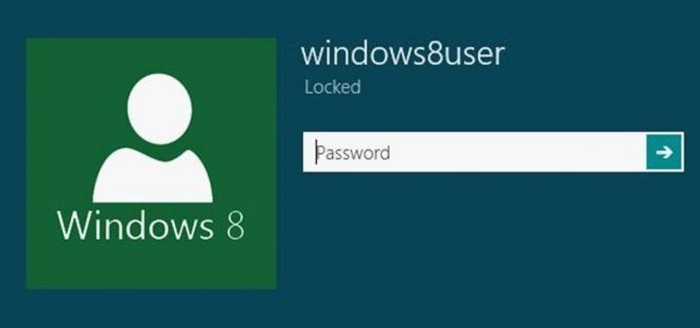
Но тъй като има въпрос, трябва да има отговор. По отношение на решаването на проблема как да се премахне паролата на "Windows 8" с най-простите методи, можете да дефинирате няколко основни посоки, които ще се използват за настройка на достъпа до системата:
- изтриване на регистрация;
- използване на контрола на акаунт с администраторски права;
- инструменти за редактиране на регистър;
- промяна на енергийната схема;
- командния ред
Отделно ще бъде казано за мобилните системи (подобни действия могат да се извършват и върху тях).
Как да премахнете паролата от лаптопа ("Windows 8"): действия в интернет
Първо, можете да възстановите паролата в ресурса accounts.live.com, който е отговорен за съхранението на регистрационните данни на потребителите на всички версии на Windows.
Ad
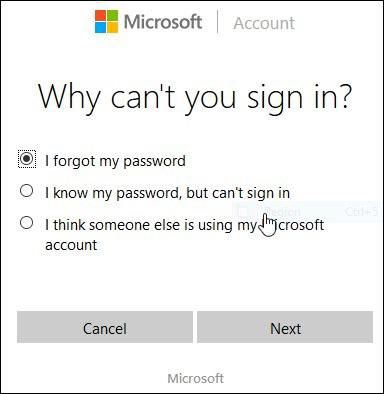
Тук трябва да отговорите на няколко въпроса, но е по-добре да посочите, че паролата е загубена или забравена. След като получите имейл или известие до свързан телефонен номер, ще промените настройките, където можете или да промените паролата, или да забраните изцяло нейното използване.
Използване на административни средства
Но това беше най-примитивният и далеч от най-добрия начин как да премахнете паролата при работа с Windows 8. t По-приемливо решение би било да се изключи изискването за парола като идентификатор чрез управление на акаунт.
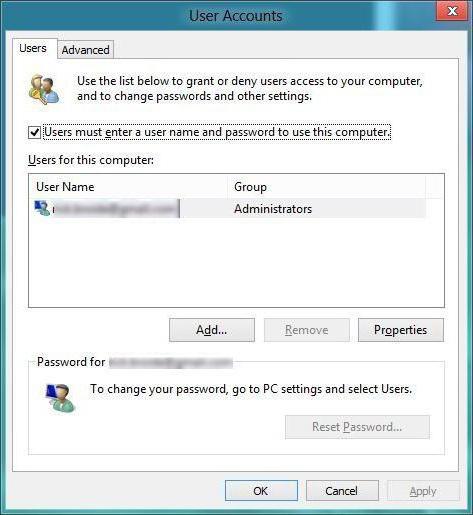
За да избегнете загуба на време, най-добре е веднага да извикате конзолата Run чрез комбинацията Win + R и след това въведете netplwiz или control userpasswords2 в реда. Освен това в раздела „Потребител“ просто трябва да махнете отметката от полето за искане на парола - това е всичко. След това ще трябва да въведете адреса на пощенската кутия, текущата парола и да запазите промените. След това ще се активира режимът за автоматично влизане.
По принцип, можете също да премахнете паролата за вашия Windows 8 акаунт, като просто го изключите, което се прави в същия раздел, но точно пред линията на вашия собствен акаунт, можете да го използвате, за да го деактивирате. След това ще се извърши превключване от администраторския “акаунт” към локалния, след което ще е необходимо само да се въведат необходимите данни, както е описано по-горе. Когато превключването влезе в сила, полетата за парола трябва да бъдат оставени празни при потвърждение.
Ad
Системният регистър
Можете да го направите по друг начин, за да разрешите проблема как да премахнете паролата за Windows 8, записите и стойностите на ключовете в регистъра, които се отварят чрез менюто Run с командата regedit.
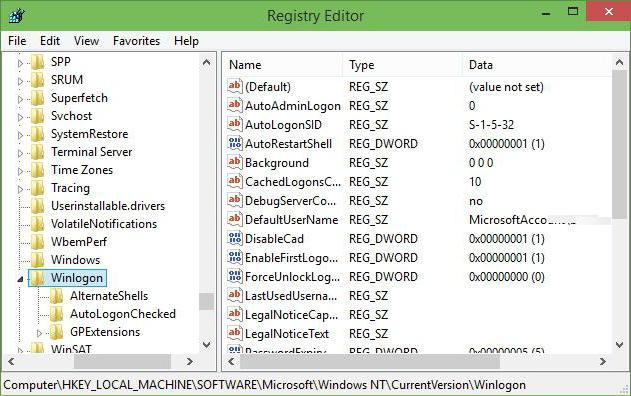
Тук трябва да разширите клона на HKLM и да намерите секцията WinLogon в нея. Отдясно в прозореца на редактора ще се вижда параметърът AutoAdminLogon, който чрез редактиране (щракнете двукратно или контекстното меню щракнете с десния бутон), трябва да присвоите стойността "1". Ако няма такъв параметър, той трябва да бъде създаден (параметърът DefaultPassword string с промяна на потребителя в параметъра DefaultUserName). След това ще остане да рестартирате системата.
мощност
Често се изисква заявка за потвърждение на парола по време на събуждане (хибернация), ако е зададена такава.
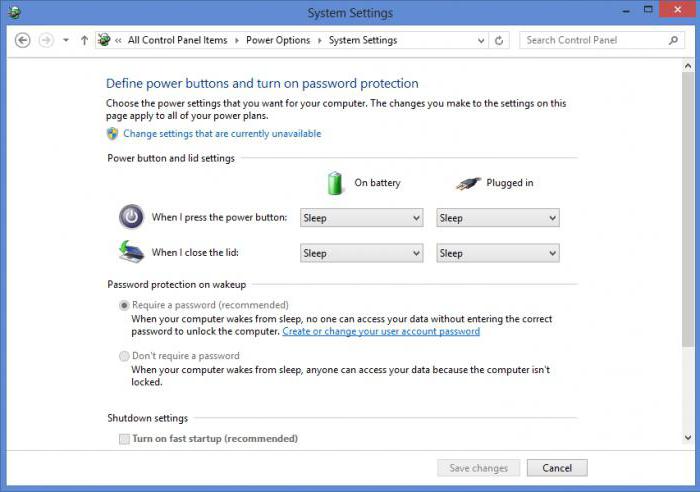
За да разрешите проблема как да премахнете паролата в Windows 8 в този случай, използвайте настройката на схемата за захранване (в лаптопите използвайте менюто с десен бутон върху иконата на батерията в системната лента), където настройките за заявка за парола се използват, когато се събудите (просто поставете отметка в Не се изисква парола "). Обикновено тези настройки са в промени, които понастоящем не са налице.
Мобилни системи
В мобилните системи най-простият метод е нормалното нулиране до фабричните настройки. Въпреки това, за да направите подобни действия в работеща система, много експерти препоръчват използването на помощни програми като ERD Commander или DaRT, които създават зареждащи записи, които се намират на сменяеми карти с памет.
Ad
Вместо общо
Разбира се, можете да използвате стартиращи носители като оптични дискове или обикновени флаш памети, от които трябва да извикате командния ред, в който трябва да напишете няколко команди, но мисля, че обикновен потребител едва ли ще използва такива инструменти, ако има на разположение прости инструменти. инструменти. Следователно този метод изобщо не е разглеждан (в по-голямата си част той е предназначен за по-напреднали потребители).
В противен случай горните методи ви позволяват да забраните изискването за парола бързо и лесно. Въпреки това, в случай на намеса в регистъра, трябва да сте изключително внимателни, но цялата система ще „лети“. И преди да го редактирате, препоръчително е да създадете резервно копие, така да се каже, за всеки случай, и тогава никога не се знае. Това може да се направи в самия редактор с избора на функцията за експортиране или системните инструменти за създаване на точка за възстановяване или изображение, което да бъде записано на твърдия диск или сменяем носител.