Как да инсталирам драйвера на лаптоп? Как да инсталирате драйвери от диск
За да може вашият лаптоп да работи правилно и на пълен капацитет, той трябва да има инсталиран пълен набор от драйвери. Какво е шофьор? Накратко, това е програма, набор от инструкции, необходими за работата на даден системен компонент. По този начин, за правилното функциониране на вашите вътрешни интегрални схеми: дънна платка, звук карти, видеокарти, тъчпад, панелни бутони и много други - имаме нужда от драйвери. Този набор от инструкции ще се изисква за всяко отделно външно устройство, свързано с лаптопа, като например мишка, клавиатура, принтери, скенери, уеб камери, манипулатори на игри, също изискват предварително инсталиране на драйвера. Как да инсталирам драйвер на лаптоп за определено устройство? Как да определите кои устройства се нуждаят от такива средства? Къде да намерите безплатни драйвери за лаптопи? Всичко това ще обсъдим в тази статия. Също така обсъдете как да инсталирате драйвери от диск.
Ad
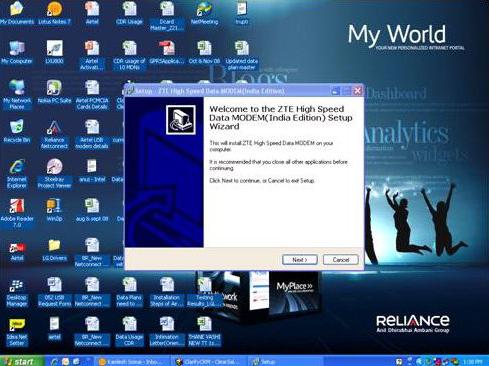
Видове шофьори
В някои случаи драйверите могат да се инсталират автоматично на компютъра. Например, набор от софтуерни инструкции за флаш карти, клавиатури, мишки и някои видове манипулатори вече е във вашата операционна система. Затова е достатъчно просто да свържете устройството към компютъра, тъй като той ще бъде веднага разпознат и ще започне да работи правилно. Ако след поставянето на устройството се появи прозорец, показващ, че устройството може да не работи правилно или да не е разпознато, ще трябва да инсталирате драйвера сами. Има два основни начина: направете го от диска, който идва в комплекта, или изтеглете и инсталирайте драйвера от интернет.
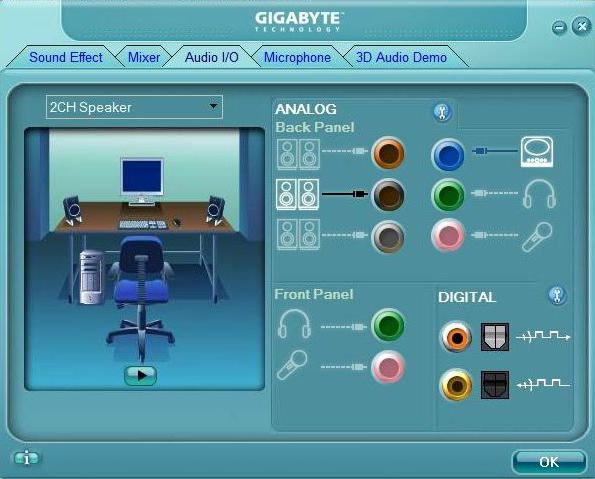
Как да инсталирате драйвер на лаптоп от диск
Ако пакетът, например с принтер или скенер, е доставен диск, след това го поставете в устройството. Автоматичното стартиране ще работи и ще се появи менюто на драйвера. Ако това не се случи, ръчно отворете папката My Computer и щракнете с десния бутон върху иконата на устройството. В отворения списък изберете диска "Отвори". В отвореното меню на драйвера изберете необходимия компонент и стартирайте инсталацията. Внимателно прочетете всички съобщения на екрана, тъй като понякога скенерът / принтерът трябва да бъде свързан към компютър или, напротив, да бъде изключен за правилно инсталиране. В първия случай се уверете, че е в мрежата, свързан е към компютъра (кабел в устройството и USB) и бутонът за захранване е натиснат. Обикновено в такива случаи светят лампите за захранване на принтера / скенера. След като инсталацията приключи, устройството ще работи правилно. Драйвери за Windows 7 лаптопи са инсталирани по същия начин.
Ad
Драйвери от интернет
Ако по някаква причина инсталационният диск не е доставен с устройството, той се е влошил, или сте го загубили, след това файловете на драйверите могат да бъдат намерени в интернет. Освен това този метод на инсталиране е по-ефективен, тъй като имате възможност да изтеглите най-новата версия на водолаза. Обикновено новите версии работят много по-ефективно с оборудването.
Как да инсталирам драйвера на лаптоп след изтегляне от интернет?
- Вижте името и модела на устройството в кутията или в паспорта.
- Посетете официалния уебсайт на производителя (внимавайте да не изтегляте драйвери от непроверени сайтове, тъй като файловете могат да съдържат вируси).
- Намерете своя модел и изтеглете драйвера (използвайте търсенето на сайта или ръчно търсене).
- Стартирайте изтегления драйвер и следвайте препоръките.
- Изключете устройството от компютъра и рестартирайте операционната система.
- Свържете отново устройството и проверете неговата работа.
- Ако не работи, опитайте да заредите друг драйвер.
Ако трябва да инсталирате драйвери за лаптопа ASUS, посетете официалния сайт на компанията.
Ad
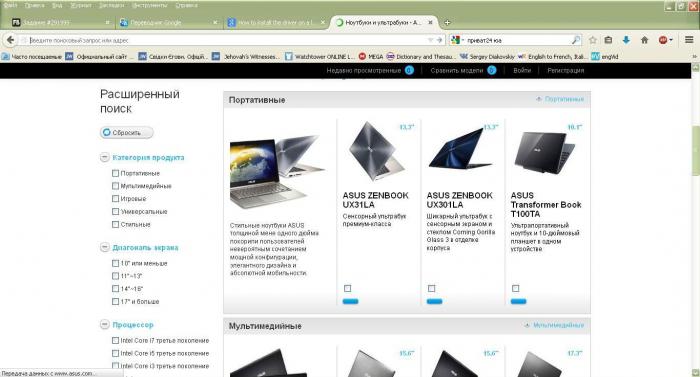
Така че можете ръчно да изтеглите и инсталирате безплатни драйвери за лаптопи или компютри. За щастие има и друг по-удобен и ефективен начин. Трябва да изтеглите и инсталирате програмата, за да проверите автоматично релевантността и да изтеглите драйверите.
Решение за пакет за драйвери
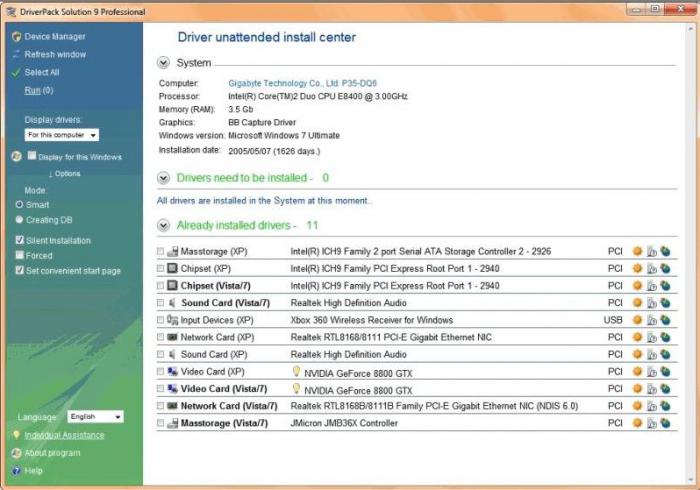
Една от най-пълните и пълни бази данни на драйверите е програмата Решение за пакет драйвери. Въпреки голямото си тегло - повече от 8 гигабайта - това приложение съдържа повечето устройства в своята база данни, което означава, че ще ви спести от безкрайни търсения в интернет. Наред с основните функции, програмата може да създава резервни копия на драйвери. Това е особено полезно, ако потребителят често преинсталира операционната система. Driver Pack Solution Online - тази версия на програмата ще се хареса на тези, които не искат да изтеглят целия пакет от драйвери, имат бърз интернет и не искат да купуват платената версия. Разбира се, версиите VIP и Full имат пълна функционалност. Последното, например, е напълно автоматизирано. Помощната програма продължава да се поддържа в новата офлайн версия, добавят се бази данни с най-новите данни и драйвери на устройства, които са били пуснати наскоро.
Ad
Устройство Доктор
Как да инсталирам драйвера на лаптоп? Една много ефективна и компактна програма, съдържаща повече от 3 терабайта в базата данни, ще помогне за това. За разлика от Driver Pack Solution, помощната програма работи много по-бързо. Как да го използвате:
- изберете сканиране на компютъра;
- очаквайте времето, необходимо за търсене на данни;
- изберете обекта, за който ще бъдат инсталирани драйверите, и следвайте връзката;
- изтегляне и инсталиране на софтуер;
- проверете работата на устройството.
Заявлението е абсолютно безплатно. Въпреки това има PRO версия, която според мен практически не се различава от стандартната. За съжаление тази програма може да не е съвместима с най-новите операционни системи.
Гений на водача
Това приложение е напълно подобно по функционалност с решението Pack Pack. Отнема много по-малко памет и има една много удобна функция. Това приложение може да създаде автоматично инсталиране с .exe резолюция, което ви позволява да не инсталирате програмата отново след преинсталиране на системата. Както знаете, файлът с разрешение .exe е саморазархивиращ се архив, който може да се съхранява на флаш карта и, ако е необходимо, бързо се инсталира в системата. Вярно е, че за да се възползвате от тази възможност, трябва да извадите и да закупите пълната версия.
Водещ агент
Много опростена версия автоматични програми инсталирайте драйвери. Това приложение дори няма собствена програмна обвивка, така че работи в прозорец на браузъра. Въпреки това се справя със задачата си.